※本記事は2026年6月時点の情報をもとにしています。
はじめに
在宅ワークが定着してから、私はずっと2枚のモニターを並べたデュアル環境で作業していました。ところが思い切って34型のウルトラワイドモニター1枚に切り替えたところ、作業のしやすさと机の広さが大きく変わりました。今回は、なぜデュアルをやめたのか、1枚にして良かったこととデメリットを、在宅3年目の実感として正直にまとめます。
本記事は、次のような方に向けて書いています。
- デュアルモニターとウルトラワイドで迷っている方
- 在宅ワークの作業環境を見直したい方
- 机を広く使いたい方
- ウルトラワイドのデメリットも知っておきたい方
この記事の結論
- デュアルの中央のベゼル(隙間)が地味なストレスだった
- 34型ウルトラワイド1枚で視線移動が減り集中しやすい
- 画面分割を使えば実質2画面のように使える
- デメリットは価格と机の奥行き、縦の狭さ
- 資料を横に並べる作業が多い人に向いている
デュアルモニターをやめた理由
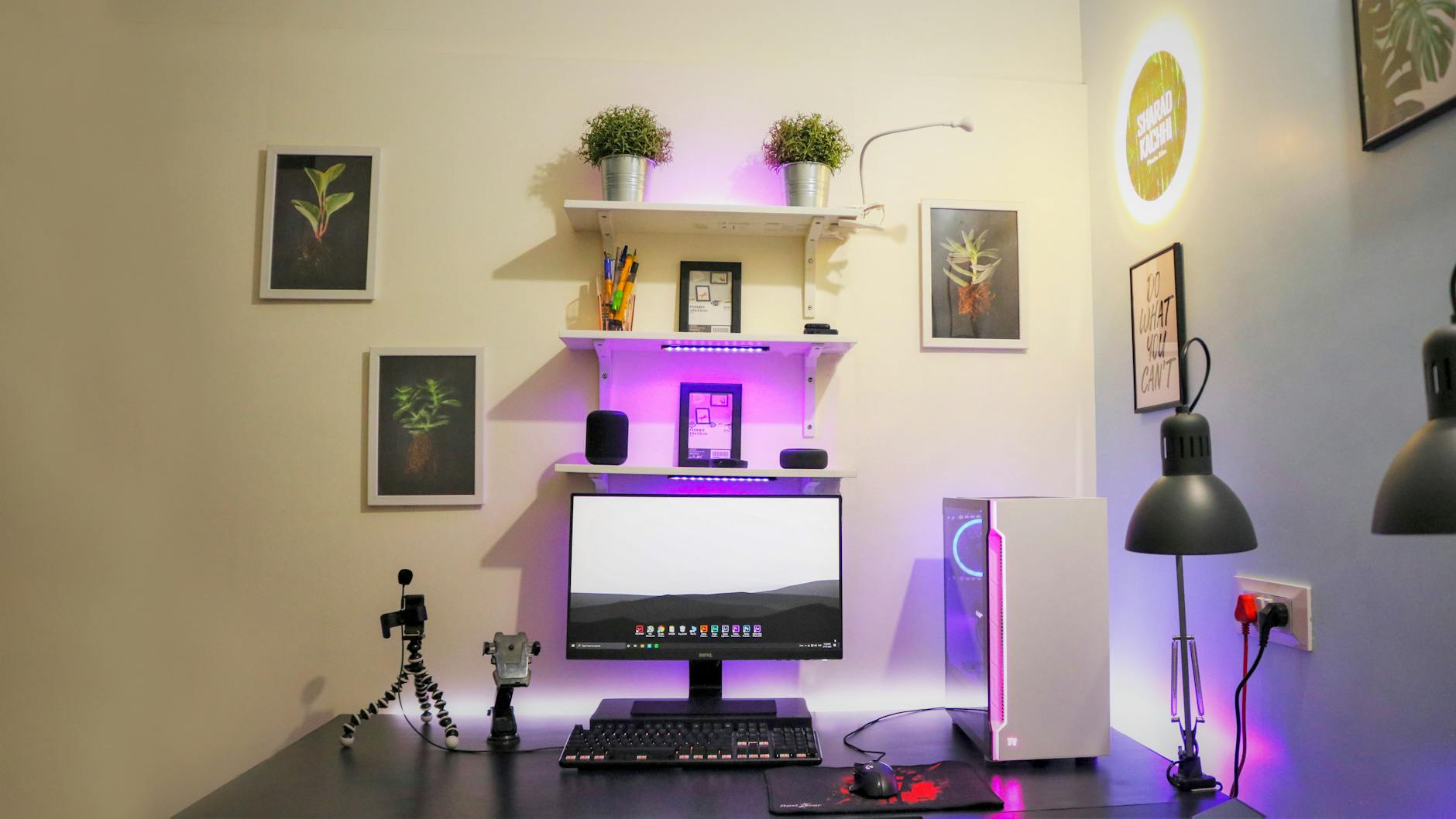
結論から言うと、デュアルモニターをやめた一番の理由は、中央のベゼルが地味なストレスだったからです。2枚のモニターを並べると、どうしても中央に枠と枠の隙間、いわゆるベゼルができます。資料を見ながら文章を書くとき、ちょうど見たい部分がこの隙間で分断されることが何度もありました。
また左右のモニターで色味や高さが微妙にずれるのも、長く使ううちに気になっていきました。視線を左右に大きく動かす回数も多く、1日の終わりには地味に疲れを感じていました。小さな不満ですが、毎日のことなので積み重なると無視できないストレスになっていました。
34型ウルトラワイド1枚に変えて変わったこと
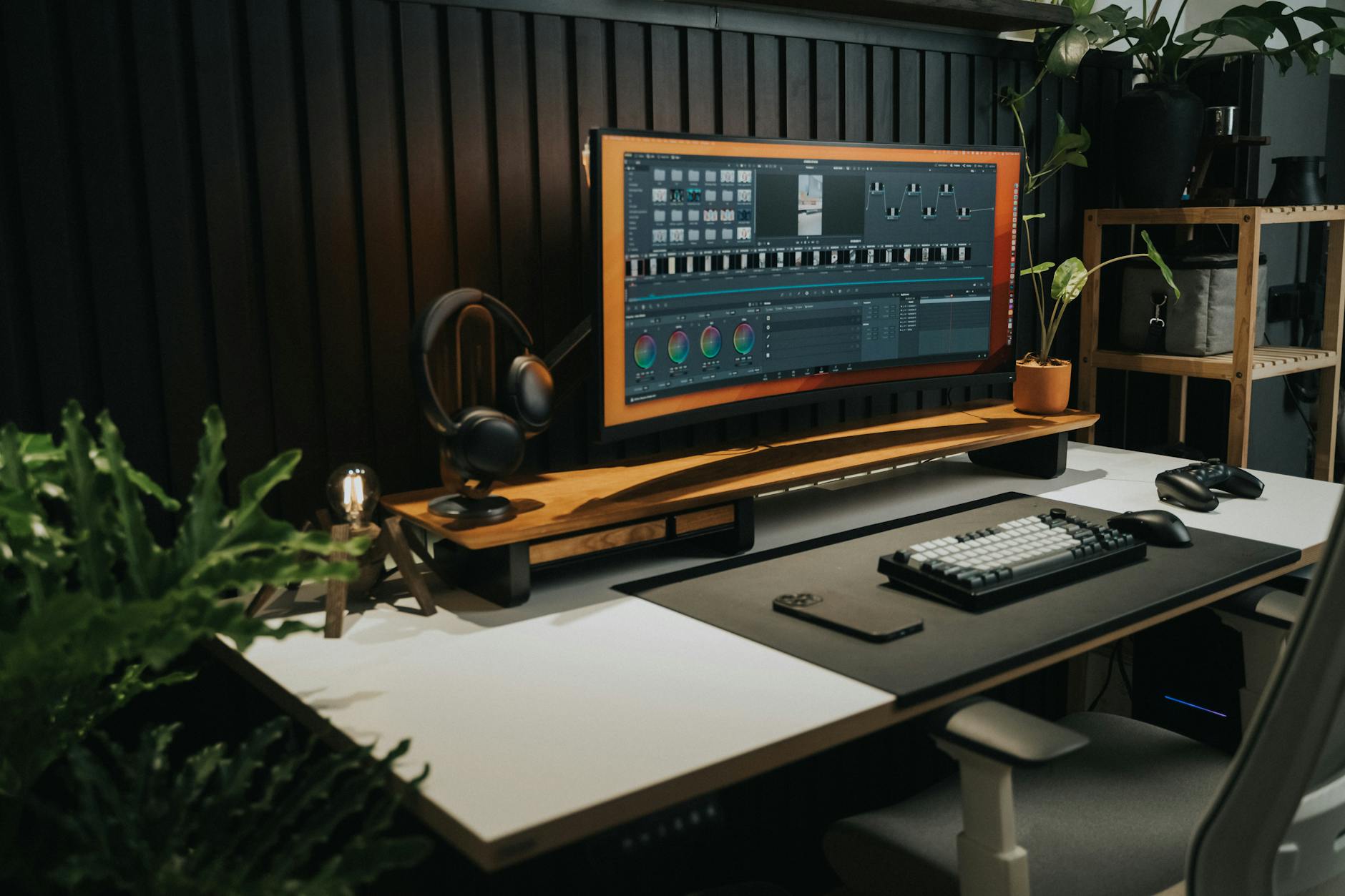
結論から言うと、34型ウルトラワイド1枚に変えて、視線移動が減り集中しやすくなりました。横長の1枚画面になったことで、中央の隙間がなくなり、資料も作業画面も一続きで見渡せるようになりました。視線を左右に振る角度が小さくなり、首を動かす負担も減ったと感じます。
画面が物理的に1枚なので、色味や高さのずれを気にする必要もありません。デスクの上もすっきりして、モニターアームも1本で済むようになりました。切り替えてみて、自分が思っていた以上にデュアルの隙間に気を取られていたのだと気づきました。
![[商品価格に関しましては、リンクが作成された時点と現時点で情報が変更されている場合がございます。]](https://hbb.afl.rakuten.co.jp/hgb/53e0371b.cff2d134.53e0371c.79931b68/?me_id=1206879&item_id=10063516&pc=https%3A%2F%2Fthumbnail.image.rakuten.co.jp%2F%400_mall%2Fden-mart%2Fcabinet%2Fitem_photo2%2F67a1ba93c196b.jpg%3F_ex%3D240x240&s=240x240&t=picttext)

ベゼルがない快適さと画面分割
結論から言うと、画面分割機能を使えば、実質2画面のように快適に使えます。1枚になると作業領域が減るのではと心配でしたが、横に長いので左右に2つのウィンドウを並べても十分な広さがあります。OSの画面分割機能や、モニター側の分割表示機能を使えば、左に資料、右に作業画面という使い方がスムーズにできます。
デュアルのように物理的な隙間がない分、ウィンドウの境界を自分の好きな位置に置けるのも利点です。私は資料を左3割、作業を右7割のように、作業内容に合わせて自由に分割幅を変えています。「2画面の利点はそのままに、隙間だけがなくなった」という感覚に近いです。
ウルトラワイドのデメリットも正直に
結論から言うと、ウルトラワイドのデメリットは価格・机の奥行き・縦の狭さです。良いことばかりではないので、検討中の方のために正直にデメリットも挙げておきます。まず、同等サイズのモニターを2枚買うより、ウルトラワイド1枚のほうが割高になる場合があります。
次に、横幅と奥行きがそれなりに必要なので、机が小さいと圧迫感が出ます。そして意外と見落としがちなのが、縦方向の表示領域です。横長な分、縦に長い文書を読むときはスクロールが増えます。私は横並びの作業が多いので問題になりませんが、縦長の資料を多く扱う人は事前に確認したほうがよいです。
どんな人に向いているか
結論から言うと、資料を横に並べる作業が多い人にウルトラワイドは特に向いています。文章を書く、表計算とブラウザを並べる、複数の資料を見比べる、といった横に広げたい作業が多い人には大きな武器になります。逆に、1つの画面に集中する作業が中心なら、無理にウルトラワイドにする必要はないかもしれません。
私の場合は、在宅で資料とにらめっこする時間が長いので、1枚にして正解でした。価格はそれなりにしますが、毎日何時間も向き合う道具なので、作業効率と快適さへの投資だと考えています。デュアルの隙間にストレスを感じている人ほど、切り替えの満足度は高いと思います。
ウルトラワイドを快適に使うための周辺環境
結論から言うと、ウルトラワイドの良さを引き出すには、机の奥行きとモニターアーム、照明を整えるのが効果的です。横長の大きな画面は、机が浅いと目との距離が近くなりすぎて疲れます。私はある程度の奥行きを確保して、画面と適度な距離を取っています。
モニターアームを使うと、高さや角度を細かく調整でき、卓上のスペースも広がります。1枚になったぶんアームも1本で済むのは利点です。照明は、画面の明るさと部屋の明るさの差が大きいと目が疲れるので、デスクライトで手元を補うようにしています。
モニター本体だけでなく、周辺環境まで含めて整えることで、長時間の作業がぐっと快適になります。毎日使う作業環境だからこそ、土台の部分にも少しお金と手間をかける価値があると感じています。
よくある質問(FAQ)
Q. ウルトラワイドは目が疲れませんか?
A. 私は視線移動が減ったぶん、むしろ首や目の負担は軽くなったと感じています。ただし画面が大きいので、輝度を下げる、目線の高さを合わせる、適度に休憩を取るといった基本的な調整はしたほうが快適です。設置位置を整えるだけでも疲れ方は変わります。
Q. 曲面と平面はどちらがよいですか?
A. 横長のウルトラワイドでは、両端まで視線が届きやすい曲面を見やすいと感じる人が多いです。私も曲面寄りが好みです。ただし、図面やデザインなど直線を多用する作業では平面のほうが向く場合もあるので、用途に合わせて選ぶとよいと思います。
Q. 古いパソコンでも使えますか?
A. 出力端子と対応解像度を確認すれば使えることが多いです。ただし高解像度を快適に表示するにはある程度のグラフィック性能が必要なので、接続前に自分のパソコンの対応解像度と端子をチェックしておくと、つないでから困ることが減ります。
まとめ
デュアルモニターの中央のベゼルが地味なストレスでしたが、34型ウルトラワイド1枚にして視線移動が減り集中しやすくなりました。画面分割を使えば実質2画面として使える一方、価格・机の奥行き・縦の狭さはデメリットです。資料を横に並べる作業が多い人には特に向いている、満足度の高い選択でした。
今後の運用方針
私はこれからも在宅の作業環境を「毎日使う道具への投資」と考えて、少しずつ快適にしていくつもりです。モニターは長く使うものなので、サイズと机の奥行きを確認したうえで選ぶと失敗が減ります。デュアルの隙間に悩んでいる方は、私が使っている34型クラスのウルトラワイドを一つの基準に検討してみてください。
免責事項
本記事は私個人の経験や感想に基づく情報提供を目的としています。特定の金融商品・商品・サービスを推奨するものではなく、購入・投資の判断はご自身の責任でお願いします。記載内容は2026年時点の情報であり、価格・キャンペーン条件・運用成績は変動します。最新情報は各公式サイトをご確認ください。