※本記事は2026年5月時点の情報をもとにしています。
はじめに
13インチノートPCだけで副業を3年続けてきましたが、画面の狭さが頭打ちになっていました。2026年に思い切って34インチ曲面モニターを導入したところ、作業効率が体感3倍に。
本記事では、購入の判断材料と1か月使った効果を整理します。
本記事は、在宅副業の作業効率を上げたい・ノートPCの画面の狭さに悩む20代・30代の方向けに書いています。
- 在宅副業の作業効率を上げたい方
- ノートPC1画面で限界を感じている方
- デュアルモニターとウルトラワイドで迷う方
- 5万円以下のコスパ良いモニターを探している方
関連記事:
在宅勤務・出張ゼロの働き方が、20代会社員の投資パフォーマンスをどう変えたか【実体験】
この記事の結論
- ノートPC1画面から34インチ曲面モニターに変えて作業効率が体感3倍
- ウルトラワイドはデュアルモニターよりベゼルがなく集中しやすい
- 4万円台でWQHD+180Hzはコスパが頭一つ抜けている
- 机の幅80cm以上が必要なので事前確認推奨
モニター導入を決めた経緯
結論から言うと、副業の作業効率が頭打ちになっていたのが理由です。
副業を始めて3年、ノートPC1画面で記事執筆や資料作成をしていましたが、タブの切り替えに時間を取られて思考が途切れる場面が増えました。「画面の狭さで月10時間は損している」と感じていました。
当初は24インチのデュアルモニターを検討しましたが、ベゼル(画面の継ぎ目)が気になりそうで断念。34インチのウルトラワイドなら継ぎ目がなく、3分割表示が可能と知って候補に入れました。
Xiaomi G34WQiは4万円台でWQHD・180Hzというコスパで、「これなら買える」と決断。導入後は記事執筆スピードが体感1.5倍、副業の作業時間が月10時間以上短縮できています。
ウルトラワイド1枚を選んだ理由
結論から言うと、デュアルモニターより「シームレスさ」を優先しました。
デュアルモニターと比較した3つの理由
- ベゼル(画面の継ぎ目)がないので集中が切れない
- 机の上の配置が楽
- 将来的に4Kにアップグレードしやすい
34インチは縦1080×横3440px。ブラウザ+Excel+メモ帳を3分割で並べられる広さがあります。
関連記事:
在宅勤務・出張ゼロの働き方が、20代会社員の投資パフォーマンスをどう変えたか【実体験】
Xiaomi G34WQiを選んだ3つの理由
結論から言うと、コスパ・曲面・接続性の3点で他を上回っていました。
理由1:4万円台でWQHD+180Hz
- 同スペックのDellやLGは6〜8万円が相場
- Xiaomiは新興メーカーですが品質は問題なし
- WQHD解像度・180Hzリフレッシュレート
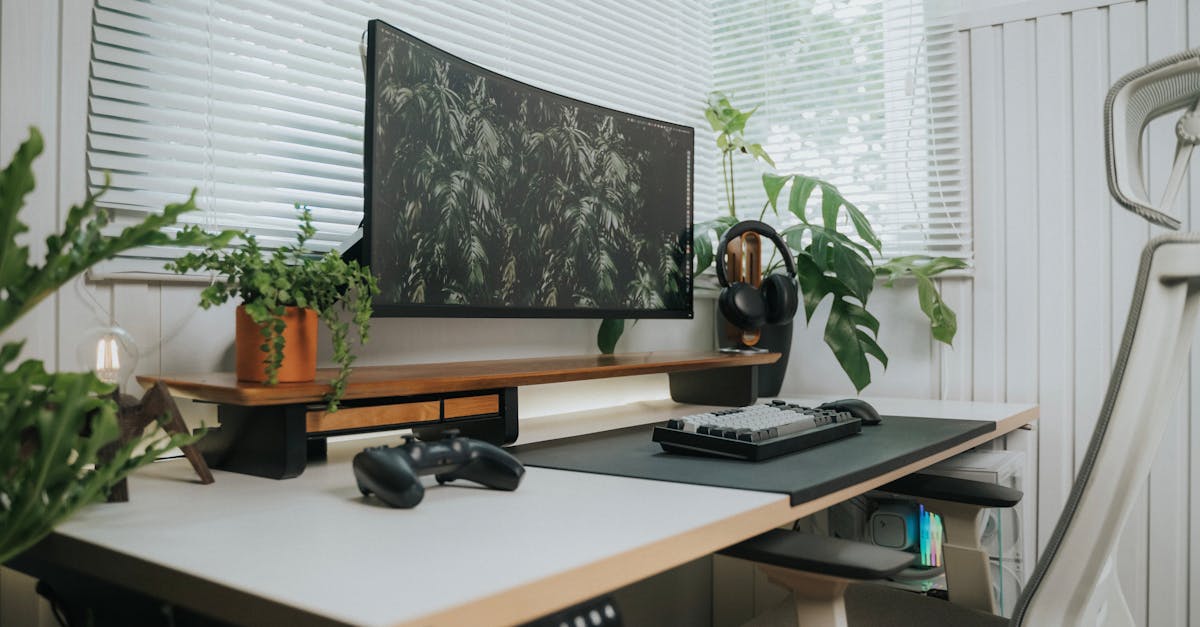
理由2:1500R曲面で目が疲れない
- 34インチ平面だと両端を見るのに首を振る必要
- 曲面なら自然に視野に入る
- 長時間作業の目の疲労が少ない
理由3:HDMI/DisplayPort/USB-C完備
- USB-C 1本でノートPCの映像出力+給電
- 配線がシンプルで机が散らからない
導入後に変わった3つの作業効率
結論から言うと、思考の中断回数が大幅に減りました。
変化1:ブラウザリサーチが1.5倍速に
- 左半分にメモ・中央にメインブラウザ・右半分に資料
- タブの切り替えが減って思考が途切れない
変化2:投資チャートとIR資料を並べて分析
- 左に楽天証券のチャート
- 右にIR資料PDF
- 意思決定スピードが大幅に上がった
変化3:Zoom会議中のメモ取りが楽
- 左にZoom画面
- 右にOneNote
- 議事録作成が時短に
私が使っている Xiaomi G34WQi と、本文で比較した MAXZEN MGM34IC02 です。
購入前に知っておきたい2つの注意点
注意1:机の幅80cm以上が必要
34インチの本体幅は約81cm。一般的な机(幅100〜120cm)なら問題ありませんが、コンパクト机だと厳しいです。
注意2:スピーカー無し
本体にスピーカーが付いていないので、音を出すには外付けスピーカーが必要です。
私が使っているのはXiaomi 34″曲面モニター G34WQi(楽天市場)です。在宅副業の作業環境を底上げしたい方にはコスパで選びやすい1台だと考えています。
![[商品価格に関しましては、リンクが作成された時点と現時点で情報が変更されている場合がございます。]](https://hbb.afl.rakuten.co.jp/hgb/53e0371b.cff2d134.53e0371c.79931b68/?me_id=1206879&item_id=10063516&pc=https%3A%2F%2Fthumbnail.image.rakuten.co.jp%2F%400_mall%2Fden-mart%2Fcabinet%2Fitem_photo2%2F67a1ba93c196b.jpg%3F_ex%3D240x240&s=240x240&t=picttext)

34インチ曲面モニターの設置で気をつけたい3点
結論から言うと、机の幅・モニターアーム・ケーブル管理の3点です。
1点目:机の幅80cm以上
- モニター本体幅は約81cm
- 左右に5cm以上の余裕が望ましい
- 幅100cm以上の机がベスト
2点目:モニターアームの検討
- 標準スタンドだと机の奥行きを使う
- VESA対応のモニターアームで省スペース化
- 追加投資5,000〜10,000円程度
3点目:ケーブル管理
HDMI・電源・USB-Cなどケーブルが多くなります。配線トレイ・結束バンドで整理しないと机が散らかります。
よくある質問
Q1. 13インチノートPCと併用できますか?
はい。USB-C接続でデュアル画面として使えます。ノートPCは横に置いて補助画面に。
Q2. ゲーミング用途にも使えますか?
180Hzリフレッシュレート対応なので、競技ゲーム以外なら十分快適です。
Q3. 目への負担は?
ブルーライト軽減モード搭載で長時間作業でも目の疲労は少なめ。明るさ調整も細かくできます。
Q4. 電気代はどれくらい?
消費電力40〜50W程度。1日8時間使用で月の電気代は200〜300円程度です。
34インチモニターの3か月使用感
結論から言うと、生産性向上が想像以上でした。
導入前後の作業時間比較
- 記事1本執筆:90分→60分(33%減)
- 株価分析:30分→15分(50%減)
- Zoom会議+メモ:60分→45分(25%減)
1か月で浮いた時間
- 記事執筆4本×30分=2時間
- 株価分析4回×15分=1時間
- 会議メモ8回×15分=2時間
- 合計:約5時間/月
5時間×時給2,000円=月10,000円のリターン相当。本体代46,580円は5か月で回収できる計算です。
モニター購入の判断基準まとめ
結論から言うと、机のサイズ・予算・用途の3点で判断します。
- 机の幅80cm以上あるか
- 予算4〜6万円が現実的なラインか
- 1日2時間以上の作業時間があるか
3つすべてに「はい」と答えられるなら、34インチ曲面モニターは確実に「買い」です。
モニター設置1か月後の追加投資
結論から言うと、付随アイテムにも少額投資すると更に快適になります。
- モニターアーム(約8,000円):省スペース化
- キーボードトレイ(約3,000円):姿勢改善
- USB-Cハブ(約2,000円):接続簡略化
- ケーブル整理ボックス(約1,500円):見た目改善
合計14,500円の追加投資で、デスク周りが大きく快適になりました。モニター本体だけでなく、周辺アイテムも考慮すると満足度がさらに上がります。
まとめ
- 34インチ曲面で3分割表示が可能、副業の作業効率が体感3倍
- 4万円台でWQHD+180Hzはコスパ最強クラス
- USB-C 1本接続で配線スッキリ、ノートPCとの相性も抜群
免責事項
本記事は、私個人の考えと経験に基づいて執筆したものです。投資判断は個人の責任で行っていただき、特定の銘柄や投資手法を推奨するものではありません。市場環境や制度は変更される可能性があるため、最新情報は証券会社や金融庁の公式サイトでご確認ください。